
ExtJs常用布局--layout详解(含实例)
序言:
笔者用的ExtJs版本:ext-3.2.0
ExtJs常见的布局方式有:border、form、absolute、column、accordion、table、fit、card、anchor
另外,不常见的布局有:tab、vbox、hbox
本文所有实例代码已提供下载,下载链接:ExtJs常用布局--layout详解实例代码
简介:
最常用的边框布局——BorderLayout
最简单的布局——FitLayout
制作伸缩菜单的布局——Accordion
实现操作向导的布局——CardLayout
控制位置和大小的布局——AbsoluteLayout
表单专用的布局——FormLayout
分列布局——ColumnLayout
表格状布局——TabelLayout
BoxLayout——HBox
BoxLayout——VBox
一、border 布局
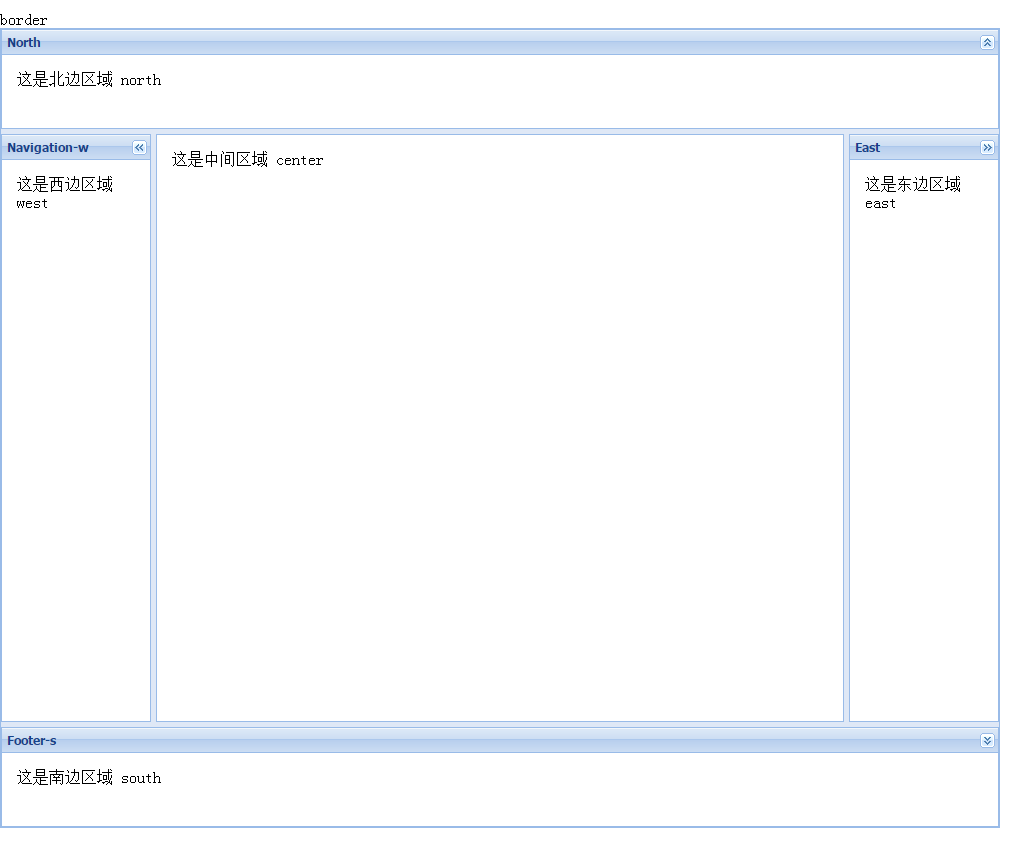
简介:也称“边界布局”、“方位布局”。该布局把容器分为东、南、西、北、中五个区域,分别由east、south、west、north、center表示。我们需要在items中使用region参数来给它定位。
注意:north和south部分只能设置高度(height),west和east部分只能设置宽度(width)。center区域必须有,且它的大小是在其他4个部分设置好以后自动计算出来的,所以不能为它指定宽度值或高度值。
js代码:
 var borderPanel = new Ext.Panel({
        renderTo: "borderDiv",
        layout: "border",
        tltle: "Border Layout",
        width: 1000,
        height: 800,
        defaults: {
            collapsible: true, // 支持该区域的展开和折叠
            split: true, // 支持用户拖放改变该区域的大小
            bodyStyle: "padding:15px"
        },
        items: [{
            title: "Footer-s",
            region: "south",
            height: 100,
            minSize: 75,
            maxSize: 250,
            html: "这是南边区域 south"

        }, {
            titlr: "Main Content-c",
            region: "center",
            collapsible: false,
            html: "这是中间区域 center"
        }, {
            title: "Navigation-w",
            region: "west",
            width: 150,
            minSize: 100,
            maxSize: 250,
            html: "这是西边区域 west"
        }, {
            title: "North",
            region: "north",
            height: 100,
            html: "这是北边区域 north"
        }, {
            title: "East",
            region: "east",
            width: 150,
            html: "这是东边区域 east"
        }]
    });</span>
运行结果:
二、form 布局
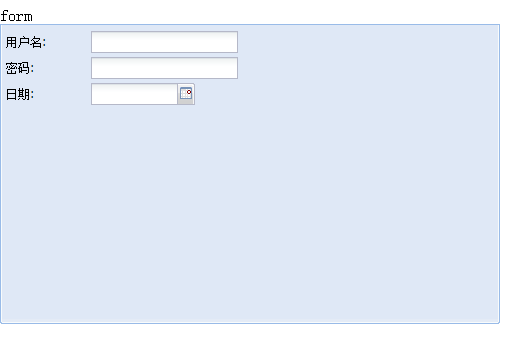
简介:也称“表单布局”。是一种专门用于管理表单中输入字段的布局,这种布局在程序中主要用于创建表单字段或表单元素使用。
注意:它可以是一种布局样式,也可以是一个组件。也就是说既可以 layout : ‘form’ 也可以 new Ext.FormPanel 来使用它。区别就是对于 Panel 我们配置了 layout 为 form ,而对于 FormPanel 它默认的布局就是form布局,所以对于习惯于用 Panel 而不习惯用 FormPanel 的朋友尽管用Panel,但是一定要考虑好提交的问题,如果使用 panel 的话,要做提交可是要一个个获得控件的值的,而 FromPanel 则不需要。
js代码:
 var formPanel = new Ext.FormPanel({
        renderTo: "formDiv",
        width: 500,
        height: 300,
        labelWidth: 80,
        defaultType: "textfield",
        frame: true,
        items: [{
            fieldLabel: "用户名",
            name: "username"
        }, {
            fieldLabel: "密码",
            name: "password"
        }, {
            fieldLabel: "日期",
            name: "date",
            xtype: "datefield",
        }]
    });</span>
运行结果:
三、absolute 布局
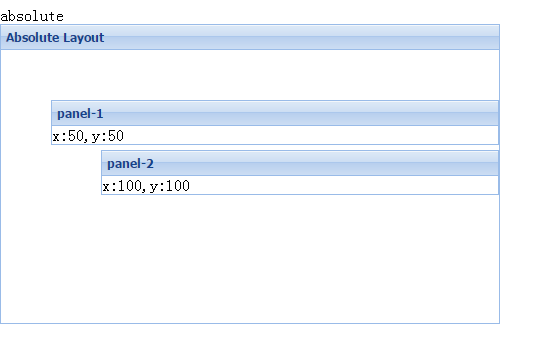
简介:也称“绝对定位布局”。该布局使用很简单粗暴,直接给出其x、y值来定位即可。
注意:x、y值是相对其父容器而言,从左上角(0,0)开始计算。
js代码:
 var absolutePanel = new Ext.Panel({
        renderTo: "absoluteDiv",
        layout: "absolute",
        title: "Absolute Layout",
        width: 500,
        height: 300,
        items: [{
            title: "panel-1",
            x: 50,
            y: 50,
            html: "x:50,y:50"
        }, {
            title: "panel-2",
            x: 100,
            y: 100,
            html: "x:100,y:100",
        }]
    });</span>
运行结果:
四、column 布局
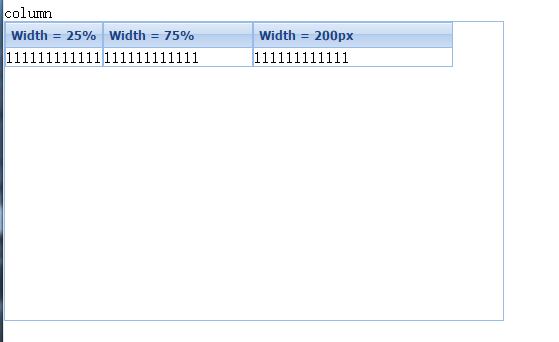
简介:也称“列布局”。该布局把整个容器组件看成一列,然后往里面放入子元素的时候,可以通过子元素制定columnWidth和width来制定列的宽度,columnWidth是按百分比来制定列的宽度,width是按照绝对像素来制定列的宽度。在实际应用中可以两种混合使用。
注意:该布局的子面板的所有columnWidth值必须在0~1之间或者是百分比。columnWidth值的总和应该为1,即100%。另外,如果任何子面板没有指定columnWidth值,那么它将占满剩余的空间。
js代码:
 var columnPanel = new Ext.Panel({
        renderTo: "columnDiv",
        layout: "column",
        width: 500,
        height: 300,
        items: [{
            title: "Width = 25%",
            columWidth: .25,
            html: "111111111111"
        }, {
            title: "Width = 75%",
            columnWidth: .75,
            html: "111111111111"
        }, {
            title: "Width = 200px",
            width: 200,
            html: "111111111111"
        }]
    });</span>
运行结果:
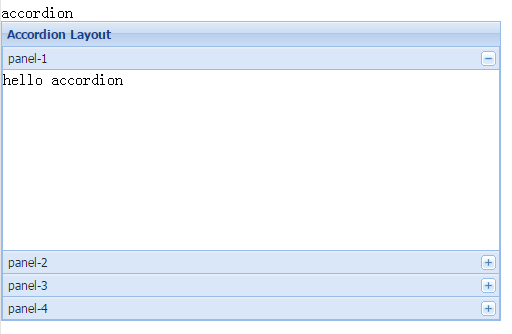
五、accordion 布局
简介:也称“可折叠布局”、“手风琴布局”。该布局的容器的子元素是可折叠的形式表现。
注意:只有Ext.Panels 和所有Ext.panel.Panel 子项,才可以使用accordion布局。
js代码:
 var accordionPanel = new Ext.Panel({
        renderTo: "accordionDiv",
        layout: "accordion",
        title: "Accordion Layout",
        width: 500,
        height: 300,
        layoutConfig: {animate: false},
        items: [{
            title: "panel-1", html: "hello accordion"
        }, {
            title: "panel-2", html: "<p>段落</p>"
        }, {
            title: "panel-3", html: "<a href="https://www.baidu.com" target="_blank">百度一下,你就知道</a>"
        }, {
            title: "panel-4", html: "<button>按钮</button>"
        }]
    });</span>
运行结果:
六、table 布局
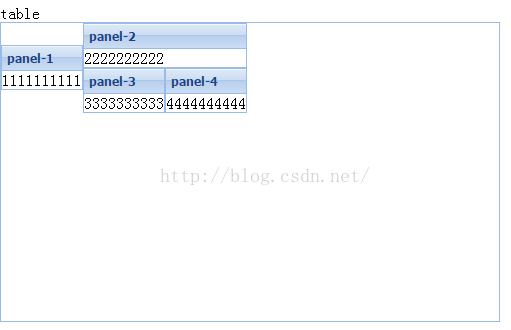
简介:也称“表格布局”。按照普通表格的方法布局子元素,用 layoutConfig:{columns:3} ,//将父容器分成3列。它的item可配置的参数有:rowspan 合并的行数;colspan 合并的列数。
注意:table布局本身并没有什么特殊功能,它所实现的效果其实完全可以用 border 布局和 column 布局等方式代替,而且这些布局方式更灵活。
js代码:
<pre name="code" class="javascript">var tablePanel = new Ext.Panel({
        renderTo: "tableDiv",
        width: 500,
        height: 300,
        layout: "table",
        layoutConfig: {columns: 3},//定义了一共要分3列
        items: [
            {title: "panel-1", html: "1111111111",rowspan:2},//合并了2行
            {title: "panel-2", html: "2222222222",colspan:2},//合并了2列
            {title: "panel-3", html: "3333333333"},
            {title: "panel-4", html: "4444444444"}
        ]
    });
运行结果:
七、fit 布局
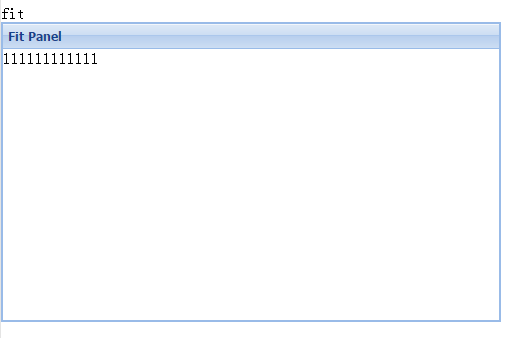
简介:也称“自适应布局”。子元素将自动填满整个父容器。。
注意:在fit布局下,对其子元素设置宽度是无效的。如果在fit布局中放置了多个组件,则只会显示第一个子元素。
js代码:
 var fitPanel = new Ext.Panel({
        renderTo: "fitDiv",
        layout: "fit",
        width: 500,
        height: 300,
        items: [{
            title: "Fit Panel",
            html: "111111111111"
        }]
    });</span>
运行结果:
八、card 布局
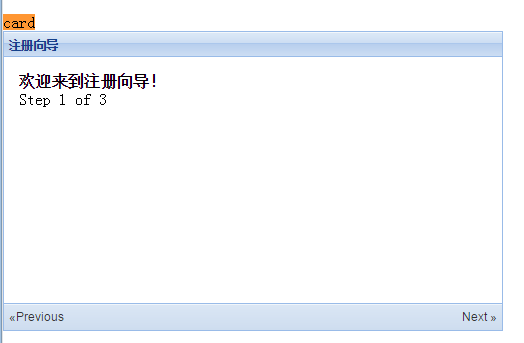
简介:也称“卡牌布局”、“卡片式布局”。该布局最TMD麻烦了。这种布局用来管理多个子组件,并且在任何时刻只能显示一个子组件。这种布局最常用的情况是向导模式,也就是我们所说的分步提交。
注意:由于此布局本身不提供分步导航功能,所以需要用户自己开发该功能。可以通过调用 setActiveItem( ) 函数来实现跳转。由于只有一个面板处于显示状态,那么在初始时,我们可以使用 activeItem: 属性来指定某一个面板的显示。对了,如果Ext-4 之后的版本就不是这样操作了。
js代码:
 // card布局所需要的跳转方法-setActiveItem
    var i=0;
    var navHandler = function(direction){

        if (direction == -1){
            i--;
            if (i < 0) { i = 0;}
        }
        if (direction == 1){
            i++;
            if (i > 2) { i = 2; return false;}
        }
        cardPanel.getLayout().setActiveItem(i);
    };

    var cardPanel = new Ext.Panel({
        renderTo: "cardDiv",
        layout: "card",
        title:"注册向导",
        width: 500,
        height: 300,
        activeItem: 0,
        bodyStyle:"padding:15px",
        defaults:{
            border:false
        },
        bbar: [ {
            id: "move-prev",
            text: "«Previous",
            handler:navHandler.createDelegate(this,[-1])
        },"->", {
            id: "move-next",
            text: "Next »",
            handler:navHandler.createDelegate(this,[1])
        }],
        items: [{
            id: "card-0",
            html: "<h1>欢迎来到注册向导!</h1><p>Step 1 of 3</p>"
        }, {
            id: "card-1",
            html: "<h1>请填写注册资料!</h1><p>Step 2 of 3</p>"
        }, {
            id: "card-2",
            html: "<h1>注册成功!</h1><p>Step 3 of 3 - Complete</p>"
        }]
    });</span>
运行结果:
九、anchor 布局
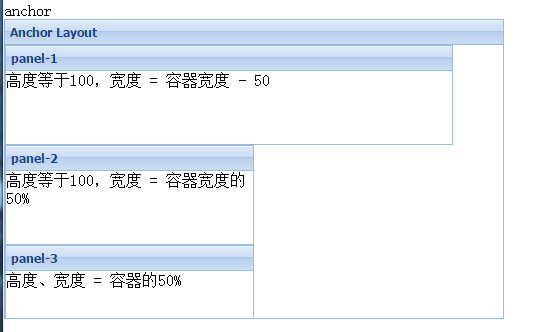
简介:也称“锚点布局”。感觉无卵用, anchor布局将使组件固定于父容器的某一个位置,使用anchor布局的子组件尺寸相对于容器的尺寸,即父容器容器的大小发生变化时,使用anchor布局的组件会根据规定的规则重新渲染位置和大小。
注意:anchor属性为一组字符串,可以使用百分比或者是-数字(注意前面是有负号的,即数字为负数)来表示,字符串之间用空格隔开。
js代码:
   var anchorPanel = new Ext.Panel({
        renderTo: "anchorDiv",
        layout: "anchor",
        title: "Anchor Layout",
        width: 500,
        height: 300,
        items: [{
            title: "panel-1",
            height: 100,
            anchor: "-50",
            html: "高度等于100,宽度 = 容器宽度 - 50"
        }, {
            title: "panel-2",
            height: 100,
            anchor: "50%",
            html: "高度等于100,宽度 = 容器宽度的50%"
        },{
            title:"panel-3",
            anchor: "50% 50%",
            html: "高度、宽度 = 容器的50%"
        }]
    });</span>
运行结果:
十、tab 布局
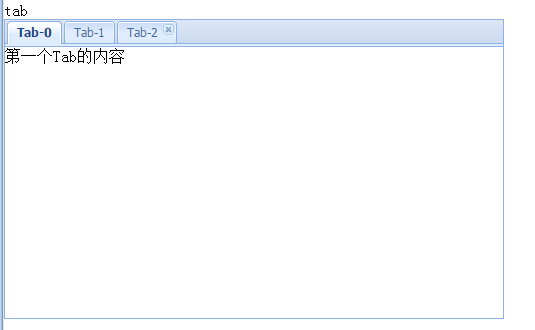
简介:也称“分页布局”、“标签布局”。
注意:码字好累,这个布局你懂得,不多说了。
js代码:
  var tabPanel = new Ext.TabPanel({
        renderTo: "tabDiv",
        width: 500,
        height: 300,
        activeTab: 0, // 默认显示第一个Tab的内容
        defaults: {
            autoScroll: true
        },
        items: [{
            title: "Tab-0",
            html: "第一个Tab的内容"
        }, {
            title: "Tab-1",
            html: "我是另一个Tab",
        }, {
            title: "Tab-2",
            html: "这是一个可以关闭的Tab",
            closable: true
        }]
    });</span>
运行结果:
十一、vbox 布局
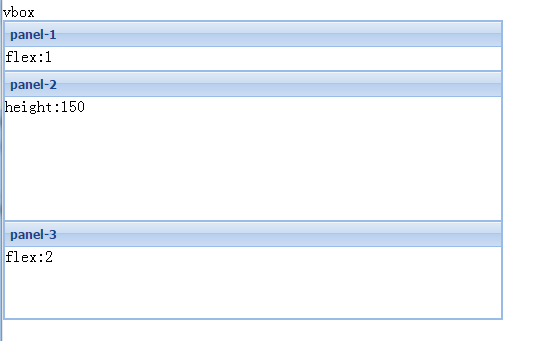
简介:也称“竖直布局”。vertical box ,垂直方向的分行显示。它的 item 有一个 flex属性,其值越大,对应的组件就会占据越大的空间。
注意:无
js代码:
 var vboxPanel = new Ext.Panel({
        renderTo: "vboxDiv",
        layout: {
            type: "vbox",
            align: "stretch" //拉伸使其充满整个父容器
        },
        width: 500,
        height: 300,
        items: [{
            title: "panel-1", html: "flex:1", flex: 1
        }, {
            title: "panel-2", html: "height:150", height: 150
        }, {
            title: "panel-3", html: "flex:2", flex: 2
        }]
    });</span>
运行结果:
十二、hbox 布局
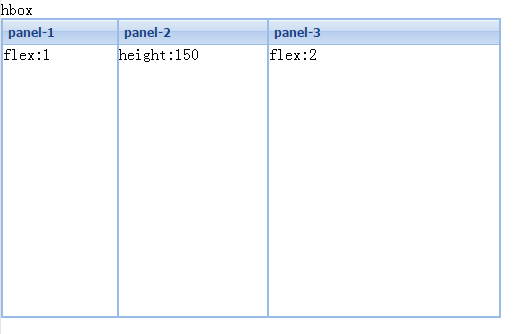
简介:也称“水平布局”。horizontal box ,水平方向的分列显示。和 vbox 类似,有flex 属性。
注意:无
js代码:
 var hbox = new Ext.Panel({
        renderTo: "hboxDiv",
        layout: {
            type: "hbox",
            align: "stretch"
        },
        width: 500,
        height: 300,
        items: [{
            title: "panel-1", html: "flex:1", flex: 1
        }, {
            title: "panel-2", html: "height:150", width: 150
        }, {
            title: "panel-3", html: "flex:2", flex: 2
        }]
    })</span>
运行结果:
总结:
简单总结起来border布局一般作为页面整体布局来使用;fit布局适用于那种需要将子类完全占满父类容器的情况;column布局用于多列;form是一种表单特有布局方式,实质是一行一控件的形式;table布局适用多行多列但是有时宽高不太容易控制。而且值得强调的一点就是给一个控件设置layout属性,其实指的是其内部控件的布局方式而不是它本身的布局,这点要搞清楚。
----------------------------------------------------- end -----------------------------------------------------
最后感谢以下链接的作者提供的资源参考:
ExtJs布局详解
ExtJS中layout的12种布局风格
extjs布局方式
ExtJS之布局篇
- 上一篇: Js 实现字数限制,超出部分显示为省略号
- 下一篇: CSS盒子模型的宽度和高度如何理解