
微信小程序-UI控件的使用(1)
button的初体验:
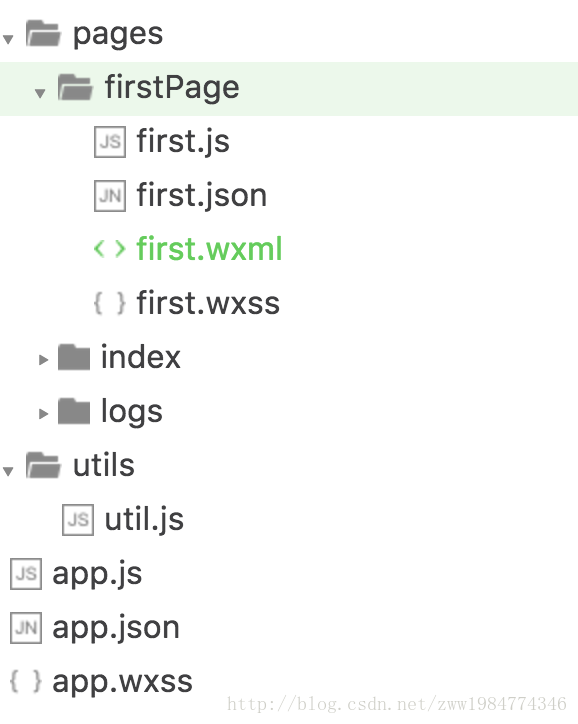
初始化一个项目,新建一个目录firstPage,结构如下:
在firtst.wxml中写UI
<view class="content"><text class="title">button 示例</text></view>

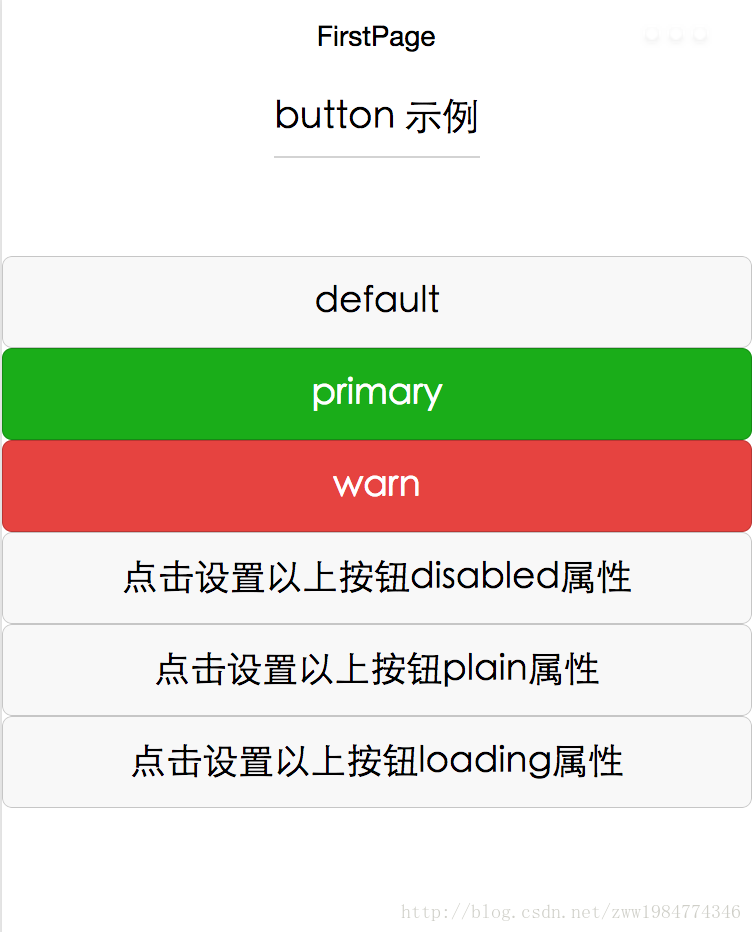
<button type="default" size="{{defaultSize}}" loading="{{loading}}" plain="{{plain}}"
        disabled="{{disabled}}" bindtap="default" hover-class="other-button-hover"> default </button>
<button type="primary" size="{{primarySize}}" loading="{{loading}}" plain="{{plain}}"
        disabled="{{disabled}}" bindtap="primary"> primary </button>
<button type="warn" size="{{warnSize}}" loading="{{loading}}" plain="{{plain}}"
        disabled="{{disabled}}" bindtap="warn"> warn </button>
<button bindtap="setDisabled">点击设置以上按钮disabled属性</button>
<button bindtap="setPlain">点击设置以上按钮plain属性</button>
<button bindtap="setLoading">点击设置以上按钮loading属性</button>
在first.wxss中写对应的布局:
/* pages/firstPage/first.wxss */
/** 修改button默认的点击态样式类**/
.button-hover {
  background-color: red;
}
/** 添加自定义button点击态样式类**/
.other-button-hover {
  background-color: blue;
}

.content{
   margin-top: 10px;
   margin-bottom: 60px;
   text-align: center;
}

.title{
   padding-bottom: 10px;
在first.js中进行逻辑和数据的设置:
var pageConfig = {
  data:{
    defaultSize: "default",
    primarySize: "default",
    warnSize: "default",
    disabled: false,
    plain: false,
    loading: false
  },
   setDisabled: function(e) {
    this.setData({
      disabled: !this.data.disabled
    })
  },
  setPlain: function(e) {
    this.setData({
      plain: !this.data.plain
    })
  },
  setLoading: function(e) {
    this.setData({
      loading: !this.data.loading
    })
  }
}
Page(pageConfig)
最后在app.json中配置路径,显示如下:
label的初体验:
label.wxml
<view class="content">
  <text class="title">label 示例</text>
</view>
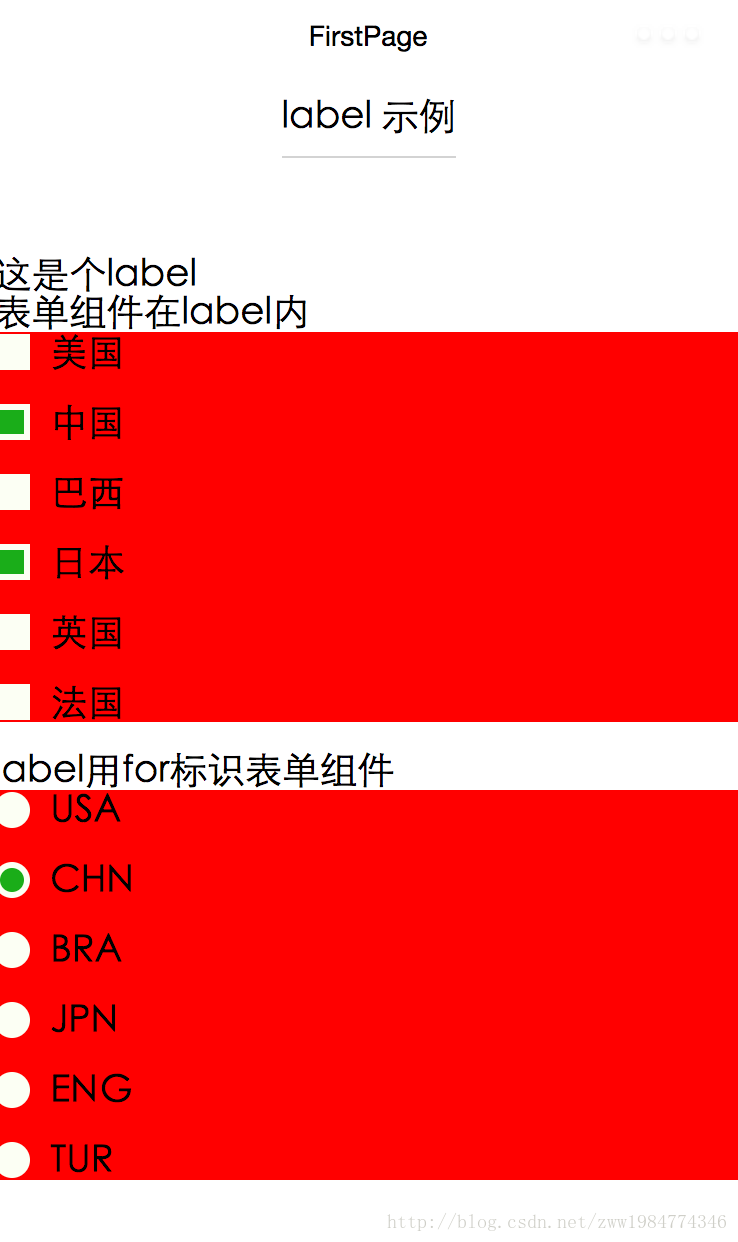
<label>这是个label</label>
<view class="section section_gap">
<view class="section__title">表单组件在label内</view>
<checkbox-group class="group" bindchange="checkboxChange">
  <view class="label-1" wx:for="{{checkboxItems}}">
    <label>
      <checkbox hidden value="{{item.name}}" checked="{{item.checked}}"></checkbox>
      <view class="label-1__icon">
        <view class="label-1__icon-checked" style="opacity:{{item.checked ? 1: 0}}"></view>
      </view>
      <text class="label-1__text">{{item.value}}</text>
    </label>
  </view>
</checkbox-group>
</view>

<view class="section section_gap">
<view class="section__title">label用for标识表单组件</view>
<radio-group class="group" bindchange="radioChange">
  <view class="label-2" wx:for="{{radioItems}}">
    <radio id="{{item.name}}" hidden value="{{item.name}}" checked="{{item.checked}}"></radio>
    <view class="label-2__icon">
      <view class="label-2__icon-checked" style="opacity:{{item.checked ? 1: 0}}"></view>
    </view>
    <label class="label-2__text" for="{{item.name}}"><text>{{item.name}}</text></label>
  </view>
</radio-group>
</view>
label.wxss
/* pages/label/label.wxss */
.content{
   margin-top: 10px;
   margin-bottom: 60px;
   text-align: center;
}

.title{
   padding-bottom: 10px;
   border-bottom: 1px solid lightgray;
}


.label-1, .label-2{
    margin-bottom: 15px;
}
.label-1__text, .label-2__text {
    display: inline-block;
    vertical-align: middle;
}

.label-1__icon {
    position: relative;
    margin-right: 10px;
    display: inline-block;
    vertical-align: middle;
    width: 18px;
    height: 18px;
    background: #fcfff4;
}

.label-1__icon-checked {
    position: absolute;
    top: 3px;
    left: 3px;
    width: 12px;
    height: 12px;
    background: #1aad19;
}


.label-2__icon {
    position: relative;
    display: inline-block;
    vertical-align: middle;
    margin-right: 10px;
    width: 18px;
    height: 18px;
    background: #fcfff4;
    border-radius: 50px;
}

.label-2__icon-checked {
    position: absolute;
    left: 3px;
    top: 3px;
    width: 12px;
    height: 12px;
    background: #1aad19;
    border-radius: 50%;
}

.label-4_text{
    text-align: center;
    margin-top: 15px;
}

.group{
    background-color: red;
}
label.js
Page({
  data: {
    checkboxItems: [
      {name: "USA", value: "美国"},
      {name: "CHN", value: "中国", checked: "true"},
      {name: "BRA", value: "巴西"},
      {name: "JPN", value: "日本", checked: "true"},
      {name: "ENG", value: "英国"},
      {name: "TUR", value: "法国"},
    ],
    radioItems: [
      {name: "USA", value: "美国"},
      {name: "CHN", value: "中国", checked: "true"},
      {name: "BRA", value: "巴西"},
      {name: "JPN", value: "日本"},
      {name: "ENG", value: "英国"},
      {name: "TUR", value: "法国"},
    ],
    hidden: false
  },
  checkboxChange: function(e) {
    var checked = e.detail.value
    var changed = {}
    for (var i = 0; i < this.data.checkboxItems.length; i ++) {
      if (checked.indexOf(this.data.checkboxItems[i].name) !== -1) {
        changed["checkboxItems["+i+"].checked"] = true
      } else {
        changed["checkboxItems["+i+"].checked"] = false
      }
    }
    this.setData(changed)
  },
  radioChange: function(e) {
    var checked = e.detail.value
    var changed = {}
    for (var i = 0; i < this.data.radioItems.length; i ++) {
      if (checked.indexOf(this.data.radioItems[i].name) !== -1) {
        changed["radioItems["+i+"].checked"] = true
      } else {
        changed["radioItems["+i+"].checked"] = false
      }
    }
    this.setData(changed)
  }
})
input初体验:
input.wxml
<view class="content">
  <text class="title">input 示例</text>
</view>
<view>
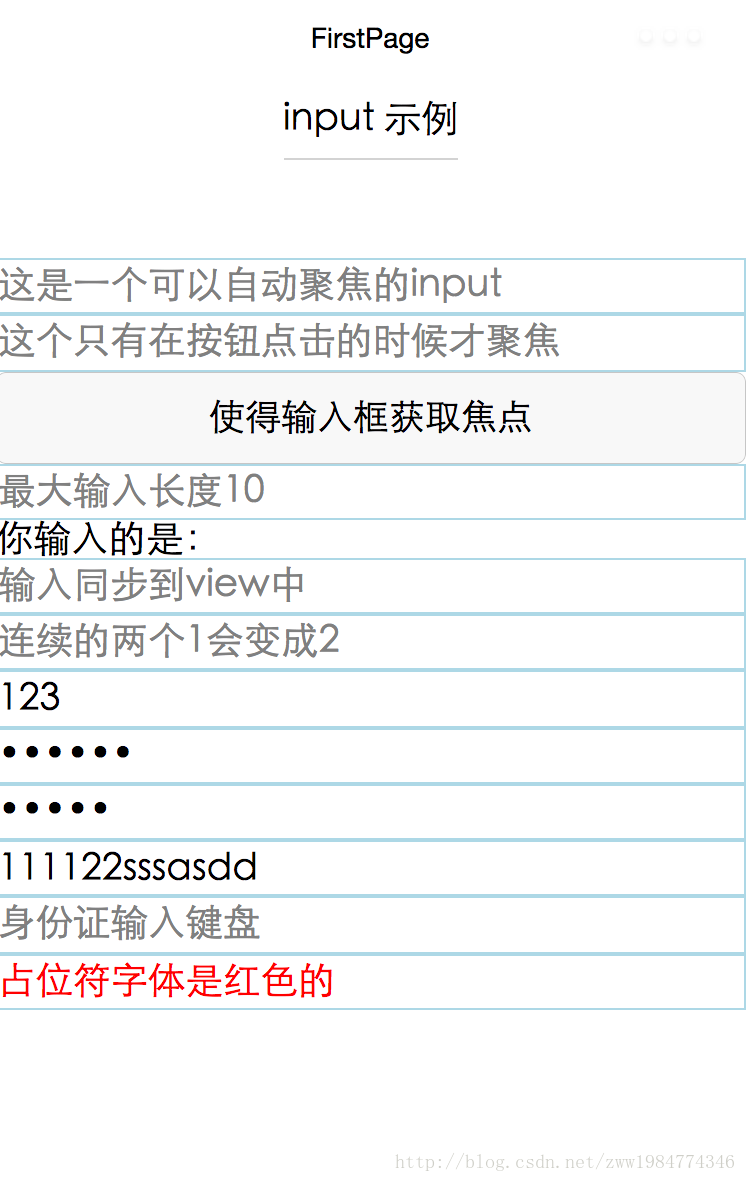
  <input placeholder="这是一个可以自动聚焦的input" auto-focus/>
</view>
<view class="section">
  <input placeholder="这个只有在按钮点击的时候才聚焦" focus="{{focus}}" />
  <view class="btn-area">
    <button bindtap="bindButtonTap">使得输入框获取焦点</button>
  </view>
</view>
<input maxlength="10" placeholder="最大输入长度10" />
<view class="section">
  <view class="section__title">你输入的是:{{inputValue}}</view>
   <input bindinput="bindKeyInput" placeholder="输入同步到view中" />
</view>

 <input  bindinput="bindReplaceInput" placeholder="连续的两个1会变成2" />

 <view class="section">
  <input  bindinput="bindHideKeyboard" placeholder="输入123自动收起键盘" />
</view>
<view class="section">
  <input password type="number" />
</view>
<view class="section">
  <input password type="text" />
</view>
<view class="section">
  <input type="digit" placeholder="带小数点的数字键盘"/>
</view>
<view class="section">
  <input type="idcard" placeholder="身份证输入键盘" />
</view>
<view class="section">
  <input placeholder-style="color:red" placeholder="占位符字体是红色的" />
</view>
input.js
Page({
  data:{
    focus: false,
    inputValue: ""
  },
  bindButtonTap:function(){
     this.setData({focus:true})
  },
  bindKeyInput:function(e){
      this.setData({inputValue:e.detail.value})
  },
  bindReplaceInput:function(e){
      var value =  e.detail.value
      var pos   = e.detail.cursor
      if(pos!= -1){
           //光标在中间
      var left = e.detail.value.slice(0,pos)
      //计算光标的位置
      pos = left.replace(/11/g,"2").length
      }
    //直接返回对象,可以对输入进行过滤处理,同时可以控制光标的位置
    return {
      value: value.replace(/11/g,"2"),
      cursor: pos
    }
  },
  bindHideKeyboard:function(e){
      if (e.detail.value === "123") {
      //收起键盘
      wx.hideKeyboard()
    }
  }
})
声明:该文观点仅代表作者本人,入门客AI创业平台信息发布平台仅提供信息存储空间服务,如有疑问请联系rumenke@qq.com。